
本文目录
引言:关键进球瞬间卡顿?手机看球的网速痛点
对于每一位体育迷来说,最让人崩溃的瞬间莫过于:前锋已经带球突入禁区,正准备临门一脚,手机屏幕上却突然转起了“菊花”加载圈。随着移动互联网的普及,手机看体育直播已经成为我们随时随地追踪赛事的主要方式。然而,在通勤地铁上、户外弱网环境,或是家中的Wi-Fi死角,网络波动总会不期而遇。
为了解决这些影响观赛体验的痛点,除了依靠运营商升级基站外,我们自己也可以通过一系列实用的软件优化与线路切换技巧,大幅提升直播的流畅度。本文将带你深度了解如何调校你的手机,告别延迟与卡顿。
凤凰体育App的智能多线路切换机制解析
作为广大球迷的手机看体育直播首选,凤凰体育App在底层技术上做了大量的弱网优化工作。其中最核心的就是其内置的智能多线路切换机制。
在直播过程中,源信号的传输往往会受到服务器负载和骨干网拥堵的影响。基于先进的Fenghub Live技术解析,平台能够实时监测用户当前网络到各个直播源节点的延迟(Ping值)。一旦当前使用的线路出现数据包丢失(丢包)或延迟飙升,系统会自动在后台无缝切换至备用低延迟线路,整个过程几乎不需要用户手动干预,最大程度保证了画面的连续性。
当你在观看如世界杯、五大联赛等超高并发的热门赛事时,若遇到微小的卡顿,也可以手动点击播放器右下角的“线路”按钮,手动选择标有“推荐”或“延迟最低”的专属网络通道,避开拥堵节点。
实用技巧一:如何根据当前网络选择最佳直播清晰度
虽然4K和1080P超清画质能带来无与伦比的视觉享受,但它们对网络下行带宽的要求也极高。在网络环境不够理想的情况下,盲目追求高清晰度是导致持续卡顿的主要原因。
合理的清晰度选择策略如下:
- 5G/百兆Wi-Fi环境: 放心开启“超清 1080P”或“蓝光”,享受发丝级细节。
- 4G/地铁通勤弱网: 建议选择“高清 720P”或“标清”。在手机狭小的屏幕上,720P依然能提供足够清晰的观感,同时能节省近一半的带宽消耗。
- 极度弱网(如地下室或电梯): 可以暂时切换至“省流模式”或“纯音频模式”,先确保能实时听到解说,不错过任何比分变动。
实用技巧二:Wi-Fi与移动数据切换时的无缝过渡设置
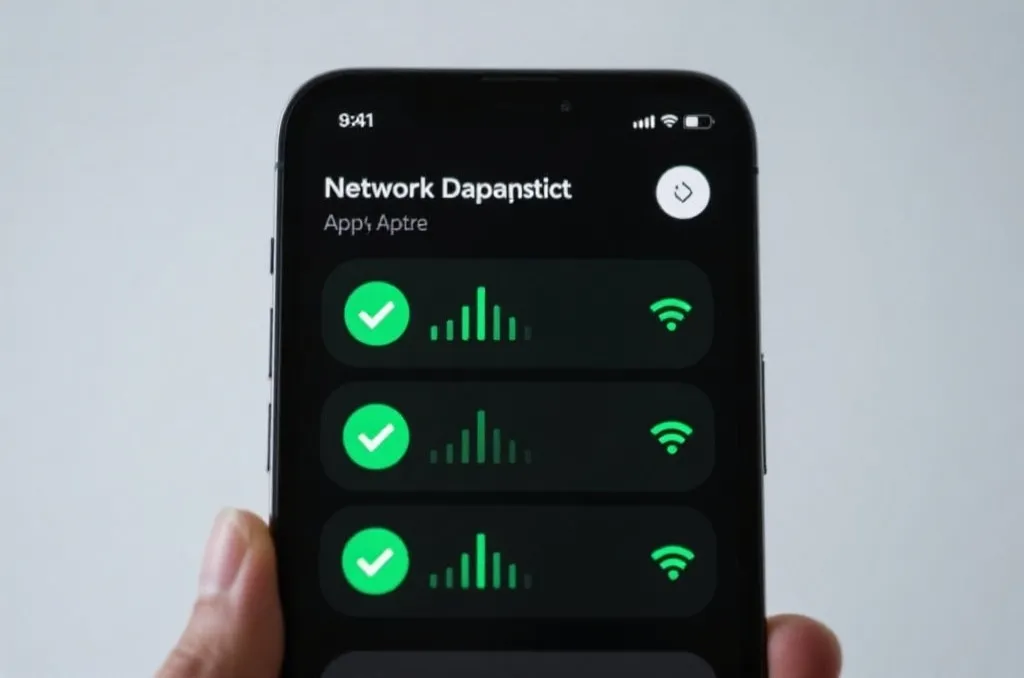
许多球迷在回家路上用移动数据看球,进门后手机自动连接Wi-Fi,这时往往会出现短暂的断流和重新加载。为了实现无缝过渡,可以开启手机系统中的“网络助理”或“双通道加速”功能(不同品牌手机命名可能不同)。
该技术允许手机同时利用Wi-Fi和蜂窝网络进行数据传输。当Wi-Fi信号较弱时,系统会自动分配一部分蜂窝流量来补充带宽,防止直播画面因网络切换而中断。在凤凰体育App中,你也可以在“设置”中开启“允许移动网络下自动播放”,避免切换网络时弹出确认弹窗而耽误精彩瞬间。
高级优化:清理App缓存与DNS设置指南
如果你的网络带宽足够,但手机在播放直播时依然感觉不够跟手,那么问题可能出在系统缓存或DNS解析上。
1. 定期清理App缓存
长时间观看高清视频直播会产生大量的媒体缓存文件,占用手机的闪存空间。当手机可用存储空间不足时,系统的读写性能会下降,从而间接导致播放卡顿。建议每隔一周,进入App的“设置” - “清除缓存”,释放系统压力。
2. 优化手机DNS设置
DNS(域名系统)负责将直播源地址解析为IP地址。默认情况下,手机使用的是运营商提供的DNS,有时会存在解析缓慢或被劫持的情况。你可以尝试手动将手机Wi-Fi的DNS修改为公共DNS:
| DNS类型 | 主DNS (Preferred) | 辅DNS (Alternate) |
|---|---|---|
| 阿里公共DNS | 223.5.5.5 | 223.6.6.6 |
| 腾讯公共DNS | 119.29.29.29 | 182.254.116.116 |
| Cloudflare DNS | 1.1.1.1 | 1.0.0.1 |
通过更换为更快速、更稳定的公共DNS,不仅可以缩短体育直播的首次加载时间,还能有效降低播放过程中的延迟。
结语:极致流畅,从优化你的看球装备开始
虽然我们无法控制运营商的网络基站建设,但通过合理利用凤凰体育App的智能线路切换功能、科学调整清晰度、优化手机DNS与缓存,我们完全可以在现有的硬件条件下,发掘出最极致的网速潜力。下一次焦点大战来临前,不妨按照本文的指南提前调校好你的手机,用最流畅的画面,共同见证每一个激动人心的进球时刻!